막힌 이유와 해결 순서를
바로 찾으세요.
고객이 확인할 일과 서비스 운영자가 처리할 일을 나눴습니다.
오류 번호나 증상을 검색하고, 해당 절차만 따라가세요.
2026년 10월 23일 개정 · 제공된 실제 Meta 화면은 개인정보를 가린 사진입니다. 안내용으로 재구성한 화면은 별도로 표시했습니다. Meta 메뉴 이름·게시 요건은 앱과 비즈니스 상태에 따라 달라질 수 있습니다.
오류별 해결 방법
화면의 오류 번호 또는 증상을 입력하세요. 처리 상세 기록은 지우지 않고 확인할 수 있습니다. 계정 비밀번호·토큰을 고객지원에 전달하지 마세요.
13개 안내
저장소 연결 복구 대기기타 오류 · 담당: 서비스 자동 처리 / 운영자
일시적인 저장소 연결 끊김입니다. 마지막 데이터는 유지됩니다. 광고 변경 결과가 확인되지 않은 작업은 완료로 표시하지 않습니다.
- 조회와 안전한 저장은 서버가 짧은 간격으로 최대 2회 추가 시도합니다.
- 자동 운영이 켜져 있으면 다음 실행에서 저장된 위치를 이어 확인합니다. 결과가 불확실한 광고 변경은 Meta 상태를 먼저 확인합니다.
- 저장·등록 버튼을 반복하지 말고 접수 내역과 실행 이력을 확인합니다. 토큰을 새로 발급할 필요는 없습니다.
- 다음 조회에서도 계속 대기하면 계정명·발생 시각·처리 상세 기록을 운영자에게 전달합니다.
Meta 계정 확인 필요200 API access blocked 비정상 활동 · 담당: 토큰 발급 앱 관리자
Meta가 API 접근을 차단해 이 연결의 반복 요청을 멈췄습니다. 기존 광고의 게재는 Meta에서 확인해야 합니다.
- 계정 설정의 연결 권한 점검 또는 소재 접수 내역의 연결 앱 확인에서 토큰 발급 앱을 확인합니다.
- 공용 서비스 앱이면 서비스 운영자가, 고객 소유 앱이면 해당 앱 관리자가 Meta의 계정 확인과 필수 조치를 완료합니다.
- GROW AD의 계정 확인 완료 · 연결 다시 검사를 한 번 누릅니다. 10분 안에는 재검사를 반복하지 않습니다.
- 조회 복구 후 자동 운영 상태와 실패했던 실제 작업의 실행 이력을 각각 확인합니다.
요청량 조절 중17 2446079 4 32 613 80004 429 호출량 · 담당: 서비스 자동 처리
Meta가 허용한 요청량에 맞춰 잠시 기다립니다. 저장된 자료와 접수 내역은 유지됩니다.
- 재시도 가능 시각이 표시되면 그 시각까지 새로고침·등록 버튼을 반복해서 누르지 않습니다.
- 접수 완료된 소재는 중복 접수하지 않고 전체 제품 접수 내역을 확인합니다.
- 실행기가 연결되고 자동 운영이 켜져 있으면 서버 작업은 다음 실행에서 저장된 위치를 이어 처리합니다. 화면 조회는 대기 후 한 번 새로고침합니다.
- 대기 시각 이후에도 진행 기록이 갱신되지 않으면 계정명·발생 시각·작업 종류·처리 상세 기록을 서비스 운영자에게 전달합니다.
앱 공개 설정 필요100 1885183 개발 모드 · 담당: 토큰 발급 앱 관리자
Meta가 개발 모드 앱에서 만든 소재 등록을 거절했습니다. 서버 접수와 광고 등록 완료는 다릅니다.
- 소재 업로드의 전체 제품 접수 내역에서 연결 앱 확인을 눌러 앱 ID를 확인합니다.
- 같은 앱의 Meta 관리자에서 게시·Live 상태와 화면에 표시된 외부 고객 권한 심사 요건을 확인합니다.
- 공용 앱 문제는 서비스 운영자가 처리합니다. 다른 고객에게 새 개발자 앱을 만들도록 요청하지 않습니다.
- 설정 완료 후 연동 설정 수정 후 이어서 등록을 한 번 누릅니다. 이미 보관된 파일과 세트를 그대로 이어 사용합니다.
차별 금지 정책 동의 필요100 2859024 차별 금지 동의 · 담당: 해당 비즈니스 운영자
오류 100/2859024는 비즈니스 운영자의 정책 동의를 요구하는 응답입니다.
- 오류가 난 광고계정이 속한 비즈니스를 확인합니다.
- 해당 비즈니스의 관리 권한이 있는 계정으로 Meta 비즈니스 설정을 엽니다.
- Meta에 표시된 시스템 사용자·정책 안내에서 차별 금지 정책을 검토하고 동의합니다. 메뉴가 다르면 아래 사진 안내와 현재 Meta 안내를 확인합니다.
- GROW AD에서 실패했던 작업만 한 번 이어 처리하고 실행 이력을 확인합니다.
Meta 다시 연결 필요190 만료 · 담당: 광고계정 소유자
연결이 만료됐거나 Meta에서 승인한 권한이 해제됐습니다.
- 계정 설정에서 같은 광고계정을 선택합니다.
- Facebook 간편 연결이 있으면 본인이 로그인해 권한을 다시 승인합니다. 토큰 방식이면 권한이 있는 새 토큰을 본인이 입력합니다.
- 동일 광고계정을 선택해 연결합니다. 기존 규칙과 보관 자료는 유지됩니다.
- 연결 권한 점검 후 자동 운영 상태를 확인합니다. 꺼진 자동 운영은 자동으로 켜지지 않습니다.
광고계정 권한 확인 필요10 200 Missing Permission 계정 0개 · 담당: 고객 자산 관리자 / 공용 앱 운영자
토큰 생성과 광고계정 접근 권한은 별개입니다. 계정이 0개이거나 조회만 가능한 연결일 수 있습니다.
- 토큰을 발급한 사용자에게 해당 광고계정 자산이 할당돼 있는지 확인합니다.
- 자동 운영에는 승인된 ads_management 권한이 필요합니다. 조회 성공만으로 광고 변경 권한이 확인되는 것은 아닙니다.
- 목록이 비어 있으면 광고계정 상태와 원화(KRW) 통화 조건도 확인합니다. 비즈니스 추가 조회는 별도 권한이 필요할 수 있습니다.
- 공용 앱의 외부 고객 권한·심사 문제는 서비스 운영자가 처리합니다. 권한 변경 후 같은 광고계정으로 다시 연결합니다.
자동 실행 연결 확인 필요자동감액 새벽 감액 실행 신호 · 담당: 서비스 운영자
자동 실행 연결이 응답하지 않아 시작하지 않았습니다. 고객이 실행 서버를 설치할 필요는 없습니다.
- 고객은 자동 운영 상태와 마지막 실행 시각을 확인합니다. 시작 버튼을 반복하지 않습니다.
- 서비스 운영자가 실행 서버의 배포·결제·환경 설정과 최근 실행 신호를 확인합니다.
- 연결이 복구되면 고객이 저장된 기준을 확인하고 자동 운영 시작을 한 번 누릅니다.
- 새벽 감액 누락은 계정별 실행 이력에서 확인합니다. 완료되지 않은 단계를 완료로 표시하지 않습니다.
처리 결과 확인 필요Unexpected token DOCTYPE JSON 401 403 502 503 로그인 · 담당: 서비스 운영자
서버 응답을 받지 못했거나 응답 형식이 올바르지 않습니다. 실제 작업이 실패했다고 단정할 수 없습니다.
- 저장·등록 직후라면 같은 요청을 다시 제출하지 않습니다.
- 소재 접수 내역 또는 실행 이력에서 방금 작업이 접수·완료됐는지 확인합니다.
- 로그인 안내가 표시되면 승인된 같은 계정으로 다시 로그인합니다. 업로드 중인 파일은 페이지를 닫기 전에 접수 여부를 확인합니다.
- 반복되면 서비스 운영자가 배포 상태와 API 응답·로그인 경로를 확인합니다. 고객에게 앱 ID나 토큰을 다시 만들도록 요구하지 않습니다.
광고계정 상태 확인 필요결제 비활성 상태 3 9 · 담당: 광고계정의 결제·자산 관리자
활성 광고계정 상태가 확인되지 않았습니다. 실제 결제 문제인지 계정 제한인지 Meta에서 확인합니다.
- 오류가 난 광고계정의 Meta 결제 및 계정 상태 화면을 엽니다.
- 실제 미결제·지출 한도·계정 제한 여부를 확인하고 해당 관리자가 표시된 조치를 완료합니다.
- GROW AD가 직접 카드를 재청구하거나 Meta 제한을 해제하는 것은 아닙니다. 사용량 대기를 결제 실패로 처리하지 않습니다.
- 처리 후 상태를 재확인하고 활성 계정이 확인되면 자동 운영 시작을 한 번 누릅니다.
일부 원본 저장 확인 필요영상 사진 다운로드 원본 · 담당: 해당 페이지·영상 자산 관리자
성과표나 미리보기는 저장됐어도 원본 사진·영상이 저장되지 않았을 수 있습니다.
- 보관함에서 해당 소재의 파일별 저장 상태와 제한 이유를 확인합니다.
- 해당 페이지·영상에 토큰 사용자의 접근 권한이 있는지 확인합니다.
- 권한을 해결한 뒤 저장 제한 파일 재시도를 사용합니다. 이미 저장한 파일은 중복 보관하지 않습니다.
- 영상 미리보기 이미지를 영상 원본 저장 완료로 판단하지 않습니다.
저장 처리 확인 필요D1_ERROR SQLITE_ERROR LIKE GLOB · 담당: 서비스 운영자
저장소 조회·처리 중 오류입니다. Meta 토큰을 다시 발급할 문제와 구분합니다.
- 광고계정·조회 기간·작업 종류·완료 수와 처리 상세 기록을 확인합니다.
- 서비스 운영자가 쿼리, 매개변수, 이어가기 위치와 실제 저장 결과를 점검합니다.
- 기존 자료를 삭제하지 않고 수정 후 남은 처리를 이어갑니다.
작업 확인 필요기타 오류 · 담당: 서비스 운영자에게 상세 기록 전달
작업을 완료하지 못했습니다. 아래 상세 기록과 해당 계정의 실행 이력을 확인해주세요.
- 광고계정명·발생 시각·누른 버튼을 확인합니다.
- 접수 내역과 실행 이력을 확인해 결과가 불확실한 요청을 중복 제출하지 않습니다.
- 아래 처리 상세 기록을 서비스 운영자에게 전달합니다. 비밀번호·토큰·인증번호는 전달하지 않습니다.
여러 고객에게 제공하기 전 · 서비스 운영자 준비
서비스 운영자가 공용 Meta 앱과 로그인 연동을 준비하고, 고객은 본인 계정으로 필요한 광고계정만 승인합니다. 고객용 화면은 계정 연결 → 운영 기준 확인 → 시작 순서입니다. 개발자 앱·실행 서버 설정은 서비스 운영자의 준비사항으로 분리합니다.
- 공용 서비스 앱 준비: GROW AD를 운영하는 사업자의 Meta 앱에서 실제 표시된 앱 공개·비즈니스 확인·외부 고객 권한 심사 요건을 완료합니다. 토큰에 권한 이름이 있거나 앱이 Live인 것만으로 외부 고객 이용이 승인됐다고 판단하지 않습니다.
- 서버에 로그인 연결: 해당 공용 앱의 ID와 시크릿을 서비스의 서버 설정에 등록하고, Facebook 로그인 설정의 허용 리디렉션 URI를 실제 서비스 주소의
/api/ads/oauth/complete와 맞춥니다. 시크릿은 고객 화면·매뉴얼·문의 채팅에 넣지 않습니다. - 고객은 본인 계정으로 승인: Facebook 간편 연결이 표시되면 고객이 직접 로그인해 본인 광고계정을 선택합니다. 현재 토큰 연결 안내만 표시된다면 공용 앱 연결은 아직 준비되지 않은 상태입니다. 고객의 비밀번호를 서비스 운영자에게 전달하지 않습니다.
- 시작 전 검사: 활성 광고계정과
ads_management승인 여부를 확인한 뒤 자동 운영을 시작합니다. 조회 권한만 있는 연결, 비활성 계정, 접근 차단은 자동 운영을 켜지 않습니다. 계정 선택만으로 실제 광고 변경에 성공했다고 표시하지 않습니다. - 외부 고객으로 실제 검증: 앱 관리자 계정의 성공과 외부 고객의 성공은 별도입니다. 고객 승인 범위에서 계정 선택·조회·실제 변경·연결 해제까지 검증하고, 개인정보 안내와 데이터 삭제 경로도 준비한 뒤 공개합니다.
| 문제 | 처리 책임 | 서비스 동작 |
|---|---|---|
| 공용 앱 심사·공개·개발자 계정 확인 | 서비스 운영자 / 공용 앱 관리자 | 오류를 정상으로 바꾸지 않고 해당 연결의 요청을 중단 |
| 고객 토큰 만료·자산 미할당·승인 철회 | 해당 자산의 권한 있는 고객 관리자 | 기존 자료를 보존하고 본인 계정으로 재연결 안내 |
| 호출 한도·일시 장애 | 서비스의 요청량 조절 및 재시도 처리 | Meta 대기 시간을 준수하고 저장된 위치에서 이어 처리 |
일반 소재 OFF · 과거 날짜의 일예산 오류
- 광고 현황 → 실행 이력에서 대상 이름·발생 시각·OFF 사유를 확인합니다. 기본 화면은 계정 시간대의 오늘 기록과 날짜에 관계없는 결과 확인 대기 요청을 표시합니다.
- 당일 OFF는 확인된 어드벤티지 소재에만 적용합니다. 일반 ABO·CBO 소재는 당일 성과만으로 OFF하지 않고, 예산 관리 대상에 저장된 감액 조건을 적용합니다. 신규 테스트 구매 0건 한도와 누적 성과 영구 OFF는 별도 조건으로 유지합니다.
- 이미 당일 OFF된 소재는 저장된 다음 날 재개 시각과 최신 누적 성과, 상위 캠페인·세트의 활성 여부를 확인합니다. 수동 중지·영구 OFF·꺼진 자동 운영은 자동 재개하지 않습니다.
- 10월 15일 등 지난 날짜를 확인하려면 지난 기록 포함을 누릅니다. 당시 일예산·변경 요청값과 현재 표의 최근 동기화 예산은 다를 수 있습니다. 실패 요청의 금액은 실제 반영된 금액으로 표시하지 않습니다.
- 이후 같은 대상의 성공 기록이 있으면 성공 시각과 작업을 함께 표시합니다. 실패 기록을 삭제하지 않으며, 다른 소재의 성공으로 해당 오류가 해결됐다고 처리하지 않습니다.
- 결과 확인 대기는 아직 변경 결과를 확정하지 못한 상태입니다. 현재 상태 확인으로 Meta 결과를 대조하고, 오래된 요청을 다시 제출하지 않습니다. 최근 오류가 반복되면 대상 ID·발생 시각·오류 원문을 함께 확인합니다.
ROAS가 높은데 다시 영구 OFF될 때
실행 이력의 자동 OFF 소재 재중지는 과거 영구 OFF 기록을 근거로 다시 중지했던 이전 처리입니다. 이 경로는 제거했습니다. Meta에서 이미 켜진 소재는 당일·세팅일 이후 누적 성과와 현재 저장된 OFF 설정을 새로 확인합니다. 과거 OFF 기록만으로 다시 끄지 않습니다.
- 같은 광고 ID를 기준으로 오늘 ROAS와 세팅일 이후 누적 ROAS를 구분합니다. 오늘 300%여도 누적 성과가 저장된 영구 OFF 기준 미만이면 정상적인 OFF 조건에 해당할 수 있습니다.
- 새 OFF 기록에는 판단한 ROAS·지출·조건이 남습니다. 최신 성과를 조회하지 못하면 변경을 보류합니다.
- 이미 Meta에서 켜진 소재의 상태를 맞추는 처리입니다. 현재 꺼진 영구 OFF·수동 중지 소재를 일괄 ON하지 않습니다. 이전에 잘못 꺼진 소재의 복구는 해당 광고의 실제 상태와 마지막 실행 원인을 확인한 뒤 처리해야 합니다.
자동 실행 중단·새벽 감액 누락
| 고객이 확인할 것 | 서비스 운영자가 확인할 것 |
|---|---|
| 선택 계정과 저장된 자동 운영·새벽 감액 ON/OFF | 실행 서버의 배포·결제·작업 인증 설정·최근 신호 |
| 계정 시간대와 실행 이력의 성공·보류·실패 | 중복 실행 잠금·저장된 이어가기 위치·Meta 응답과 대기 종료 |
| 변경 결과를 Meta 광고 관리자와 대조 | 실제 적용 결과를 확인한 뒤 장애 종료 처리 |
- 실행 연결이 없으면 시작 버튼은 성공으로 처리하지 않습니다. 고객이 실행기를 직접 설치하지 않습니다.
- 실행 연결을 복구한 뒤 해당 계정의 저장된 규칙을 확인하고 이 기준으로 자동 운영 시작을 한 번 누릅니다.
- 새벽 시간에 미완료된 감액은 자동화 규칙 → 누락된 감액 다시 시작 · 필요할 때만을 펼쳐 사유·대상·저장 비율을 확인합니다.
- 감액 켜고 누락분 순차 재개는 실제 예산을 변경하는 별도 접수입니다. 지금부터 5분 이상 간격·회당 최대 30%·최저 예산을 적용합니다. 어드벤티지·수동 중지·영구 OFF는 제외합니다.
- 누락 단계를 한 번에 따라잡거나 새벽에 완료한 것으로 기록하지 않습니다. 실행 이력에서 남은 대상과 완료 여부를 확인합니다.
응답·로그인 오류와 중복 등록 방지
Unexpected token <, DOCTYPE, not valid JSON은 API 대신 로그인 화면이나 서버 오류 HTML을 받은 경우에 생길 수 있습니다. GROW AD는 이를 처리 결과 확인 안내로 표시하고 원인 확인을 돕습니다.
- 저장·등록 요청 직후라면 같은 요청을 반복하지 않고 접수 내역과 실행 이력을 먼저 확인합니다.
- 로그인이 필요하면 승인된 동일 계정으로 다시 로그인합니다. 접수 전 파일은 새로고침 시 사라질 수 있으므로 파일 업로드 상태를 먼저 확인합니다.
- Facebook 연결 취소·만료는 GROW AD 계정 설정으로 돌아와 이유를 안내합니다. 광고계정이 저장됐는지 확인하고 필요한 경우 연결 버튼을 다시 누릅니다.
- 운영자는 해당 시각의 배포 상태·API 경로·인증 리디렉션·오류 로그를 확인합니다. 토큰 재발급으로 해결되는 문제인지 먼저 구분합니다.
- 서버 응답이 유실된 쓰기 요청은 자동 재전송하지 않습니다. 소재 등록·예산 변경의 실제 결과를 확인한 뒤 필요한 작업만 이어 처리합니다.
비활성 계정·결제 문제
Meta 활성 계정 확인에 실패하면 자동 운영을 시작하지 않습니다. 상태 코드만 보고 무조건 카드 문제라고 단정하지 않습니다.
- 해당 광고계정의 Meta 계정 상태·결제 화면에서 실제 미결제, 지출 한도, 제한 사유를 확인합니다.
- 권한 있는 결제·자산 관리자가 Meta 화면에서 요청된 조치를 완료합니다.
- GROW AD의 결제 확인 카드에서 처리 완료 · 10분 후 확인을 사용하거나 안내된 시각 이후 상태를 확인합니다. 서비스가 카드 재청구를 대신하는 것은 아닙니다.
- 활성 상태가 확인되면 연결 권한과 자동 운영 설정을 확인합니다. 사용량 대기는 결제 문제와 별도로 처리합니다.
보관함 저장 오류·D1 / SQLite 오류
Network connection lost · 일시적인 저장소 연결 끊김
토큰이나 Meta 계정 정지 오류가 아닙니다. 안전한 조회·저장은 짧은 간격으로 최대 2회 추가 시도합니다. 연결이 계속 불안정하면 마지막 데이터를 유지하고 복구 대기를 표시합니다. 저장소 오류만으로 광고를 다시 변경하지 않습니다.
- 저장·등록 버튼을 반복하지 않습니다. 이미 접수된 자료와 실행 이력을 먼저 확인합니다.
- 자동 운영이 켜져 있으면 다음 실행에서 저장된 위치를 이어 확인합니다. 실제 광고 변경 여부가 불확실하면 Meta 상태와 기존 요청을 대조하고 중복 변경을 보류합니다.
- 대시보드가 다음 조회에서 복구됐는지 확인합니다. 계속 대기한다면 운영자가 저장소 장애 기록과 작업별 이어가기 위치를 확인합니다. 토큰 재발급이나 기존 파일 삭제는 필요하지 않습니다.
쿼리·저장 형식 오류
D1_ERROR: LIKE or GLOB pattern too complex 등 저장소 오류는 서비스 운영자의 조회·저장 코드 점검 대상입니다. 고객이 Meta 앱을 만들거나 토큰을 반복 발급할 문제가 아닙니다.
- 수집한 광고계정·기간·완료 수와 오류 상세를 기록합니다.
- 운영자가 해당 쿼리와 매개변수 길이, 페이지 이어가기 위치, 저장 결과를 확인합니다.
- 이미 보관된 파일을 지우지 않고 수정 후 남은 수집을 이어 처리합니다.
- 성과표·사진 원본·영상 원본을 각각 확인합니다. 미리보기만 있으면 영상 원본 저장 완료로 표시하지 않습니다.
같은 빨간 안내여도 해결 방법은 다릅니다
| 오류·표시 | 뜻 | 처리할 사람 / 이동 |
|---|---|---|
100/1885183앱이 개발 모드 | 소재를 만든 토큰의 발급 앱을 Meta가 개발 모드로 판단했습니다. 파일 접수와 Meta 광고 등록은 별도입니다. | 그 앱의 관리자 앱 공개 절차 → |
100/2859024차별 금지 정책 동의 필요 | 광고 요청에 사용하는 비즈니스의 운영자 동의가 필요합니다. 이 문구만으로 해당 소재가 차별적인 내용으로 심사 거절됐다고 단정하지 않습니다. | 해당 비즈니스 운영자 정책 동의 절차 → |
17/2446079User request limit reached | Meta가 API 호출량을 제한했습니다. 결제 실패를 뜻하지 않습니다. | GROW AD에서 요청을 조절·보류 대기 확인 방법 → |
| 토큰 만료·권한 없음·계정 0개 | 연결 사용자·토큰 권한·자산 할당을 확인해야 합니다. | 광고계정·앱 관리자 토큰 연결 상세 점검 → |
100/1885183 · 앱 개발 모드 해제하기
시작 위치: GROW AD → 소재 업로드 → 전체 제품 접수 내역. ‘서버 접수’는 파일을 보관했다는 뜻입니다. Meta 광고 ID가 생기고 등록 완료가 확인되어야 광고 등록이 끝난 것입니다.
1. 이 광고계정이 실제로 사용하는 앱을 찾습니다
제품 A · 완료 0/10 · 앱 설정 확인 필요
- 실패한 제품의 광고계정 이름이 맞는지 확인하고 ① 연결 앱 확인을 한 번 누릅니다.
- 표시된 토큰 발급 앱 이름과 앱 ID를 기록합니다. 광고계정 ID(
act_…)와 앱 ID는 다른 번호입니다. 다른 고객 또는 디퍼슈의 앱을 대신 수정하면 해결되지 않습니다. - ② 이 앱의 Meta 관리자 열기를 눌러 같은 앱 ID가 열렸는지 확인합니다. 앱이 보이지 않으면 현재 Facebook 로그인이 그 앱의 관리자가 아닐 수 있습니다. 해당 앱 관리자에게 이 절차를 전달하세요.
2. 누가 앱을 공개해야 하나요?
| 토큰 발급 앱 | 처리 주체 | 확인할 것 |
|---|---|---|
| 고객이 직접 만든 앱 | 고객의 앱 관리자 | 고객 앱의 게시 요건, Live 상태, 연결 광고계정·페이지 권한 |
| 서비스 제공자의 공용 앱 | 서비스 제공자의 앱 관리자 | Live 상태뿐 아니라 외부 고객에게 필요한 권한의 액세스 수준·앱 검수·비즈니스 인증 등 해당 앱에 표시된 요건 |
제3자 서비스여도 고객 토큰이 고객의 개발 모드 앱에서 발급됐다면 그 앱의 상태가 적용됩니다. GROW AD에서 오류 문구를 지우거나 다른 앱 ID만 적는 것으로는 바뀌지 않습니다.
3. Meta에서 해당 앱의 게시 요건을 완료합니다
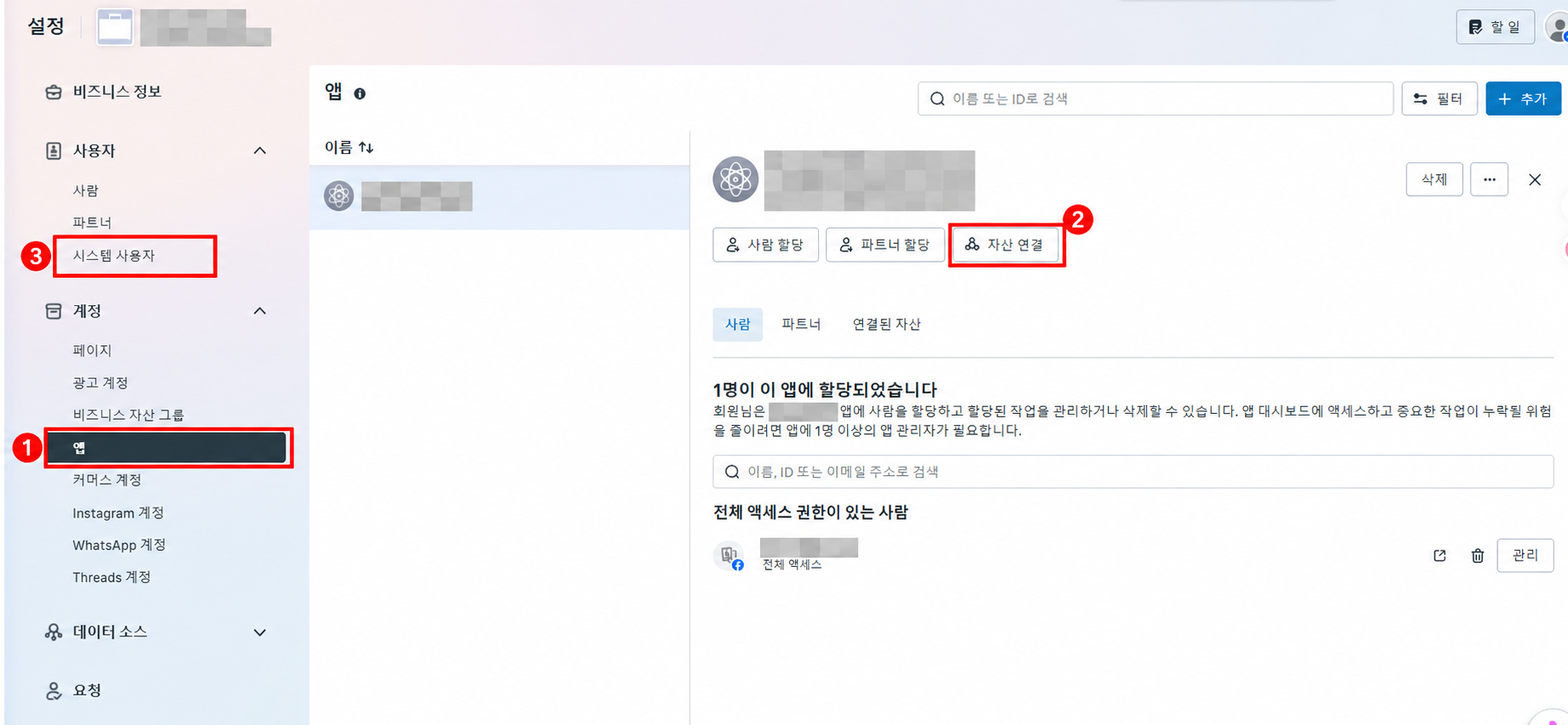
- Meta 내 앱에서 1단계에서 확인한 앱을 엽니다. 새 앱을 만들거나 기존 앱을 삭제할 필요는 없습니다.
- 앱 설정 → 기본 설정 또는 설정 → 기본에서 누락된 필수 항목을 확인합니다. 앱 연락처, 실제 앱의 개인정보처리방침 URL, 데이터 삭제 안내 등 화면에 요구되는 항목을 정확히 작성하고 저장합니다.
- 개인정보처리방침은 그 앱이 어떤 정보를 처리하고 보관·삭제하는지 설명하는 실제 공개 페이지여야 합니다. 로그인해야 볼 수 있는 GROW AD 매뉴얼이나 다른 회사의 주소를 대신 넣지 마세요.
- 앱 대시보드의 게시 / Publish / 앱 모드 / Live 항목으로 이동합니다. 예전 화면은 상단의 개발·라이브 전환, 다른 화면은 ‘게시’ 메뉴로 표시될 수 있습니다. 해당 화면의 요구 사항을 모두 확인합니다.
- 외부 고객 광고계정을 관리한다면 이용 사례 / 앱 검수 / 권한 및 기능에서 실제 사용하는
ads_management등 권한에 필요한 액세스 수준을 확인합니다. 요구된 검수나 비즈니스 인증이 미완료라면 먼저 완료해야 합니다. Live 전환만으로 권한이 자동 승인되는 것은 아닙니다. - 앱 관리자가 내용을 확인하고 게시를 완료합니다. 결과가 공개(Live) 또는 게시됨인지 확인하세요. 앱 이름이 조회되는 것만으로 Live 상태를 확인한 것은 아닙니다.
□ 토큰 발급 앱 ID 일치 □ 필수 설정 저장 □ 게시/Live 상태 확인 □ 필요한 외부 고객 권한 승인
현재 고객 앱의 게시 버튼·동의 팝업은 계정마다 달라 실제 촬영 화면을 제공하지 않았습니다. 사진의 비즈니스 설정 위치와 위의 실제 메뉴 설명을 함께 참고하세요.4. GROW AD로 돌아와 기존 접수를 이어갑니다
- 권한 변경 때문에 새 토큰이 필요한 경우에만 같은 계정 설정에 새 토큰을 입력하고 같은 광고계정을 연결합니다. 앱 공개 후 무조건 새 토큰이 필요한 것은 아닙니다.
- 기존 접수 내역의 ③ 연동 설정 수정 후 이어서 등록을 한 번 누릅니다. 이미 성공한 소재를 새 제품으로 다시 접수하지 않습니다.
- 완료 수가 늘고 새 광고 ID·소재가 실제 Meta 광고 관리자에 보이는지 확인합니다. 같은 오류라면 사용한 토큰의 앱 ID를 다시 대조하고, 관리자에게 오류 번호와 발생 시각을 전달합니다. 토큰 원문은 보내지 마세요.
참고: Meta 앱 출시 안내 ↗ · Marketing API 액세스 안내 ↗. 실제 필수 조건은 선택한 앱 대시보드에서 확인합니다.
100/2859024 · 차별 금지 정책에 동의하기
이 오류가 표시될 때 진행하세요. ‘동의가 필요함’과 함께 ‘비즈니스 운영자가 차별 금지 정책을 검토하고 동의해야 한다’는 Meta 메시지가 표시된 경우입니다. 토큰이 연결됐거나 광고계정이 조회돼도 이 동의가 남아 있으면 광고 게재 요청이 거절될 수 있습니다.
1. 실패한 광고계정과 비즈니스를 먼저 맞춥니다
- GROW AD의 실행 이력에서 광고계정 이름·ID, 실패 대상 ID, 오류 번호 100/2859024, 발생 시각을 확인합니다.
- Meta 비즈니스 설정을 열고, 왼쪽 위에서 해당 광고계정과 연결된 비즈니스 포트폴리오를 선택합니다.
- 계정 → 광고 계정에서 선택한 광고계정 ID가 맞는지 확인합니다. 고객 자산을 파트너가 관리한다면 토큰의 시스템 사용자가 속한 비즈니스도 관리자와 함께 확인합니다. 무관한 계정에 임의로 권한을 추가하지 않습니다.
2. 사용자 → 시스템 사용자로 이동합니다
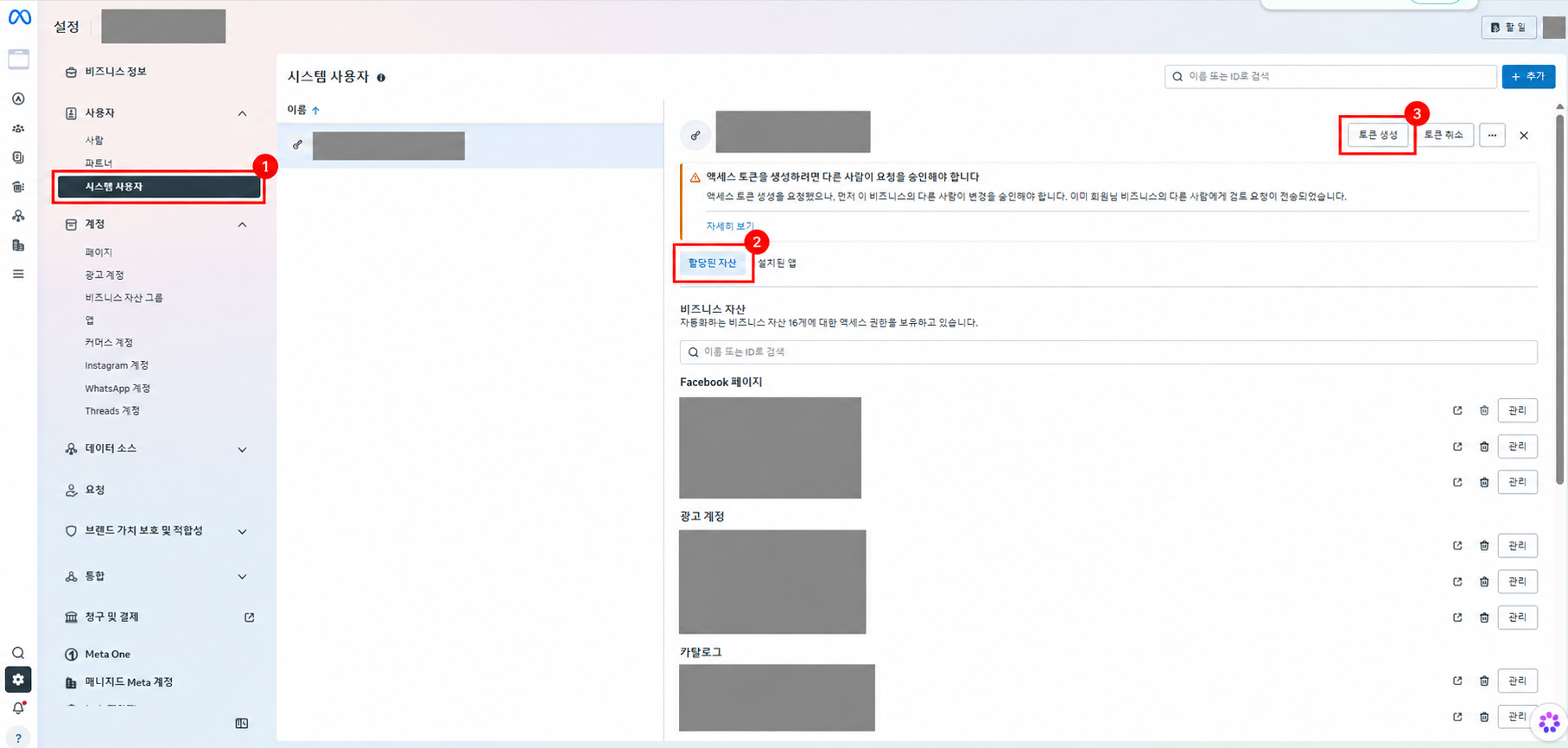
- 왼쪽 메뉴에서 사용자를 펼치고 사진의 ① 시스템 사용자를 누릅니다. 시스템 사용자 바로가기 ↗
- 차별 금지 정책 검토 또는 동의 안내가 표시되면 엽니다. 안내가 없다면 오른쪽 위 + 추가를 눌렀을 때 정책 검토 창이 표시되는지 확인합니다. 동의가 목적이므로 불필요한 새 시스템 사용자를 만들지 않습니다.
- 정책 창에서 차별 금지 정책과 준수 확인 내용을 끝까지 읽습니다. 화면의 동의 / 확인 / 정책 수락 등 실제 표시된 버튼을 권한 있는 관리자가 직접 누릅니다.
- 동의 완료 안내를 확인하고 창을 닫습니다. 정책 창 뒤에 사용자 생성 화면이 나타나도 새 사용자가 필요하지 않으면 취소할 수 있습니다.
동의 버튼이 없거나 비활성화되어 있으면 로그인한 사람의 비즈니스 관리 권한과 선택한 비즈니스를 확인하세요. 시스템 사용자 메뉴가 없으면 권한 있는 비즈니스 관리자에게 요청합니다. 계속 안내가 보이지 않으면 아래 공식 도움말을 해당 관리자 로그인으로 열고 Meta 지원에 오류 번호·광고계정 ID를 전달하세요.
실제 정책 동의 팝업은 이번 제공 사진에 없어 임의의 승인 화면을 실제 사진처럼 표시하지 않았습니다.3. 실패한 요청만 한 번 재확인합니다
- GROW AD로 돌아와 오류가 발생했던 계정을 선택합니다. 정책 동의만으로 실패했던 API 요청이 과거에 성공한 것으로 바뀌지는 않습니다.
- 소재 등록 실패라면 기존 접수의 이어서 등록을 사용합니다. 자동 운영 실패라면 계정의 자동 운영이 원래 ON인지 확인하고 다음 규칙 실행 결과를 확인합니다. 수동 중지·영구 OFF·자동 운영 OFF는 켜지 않습니다.
- ‘결과 확인 대기’ 또는 ‘보류’가 남아 있으면 실행 이력의 현재 상태 확인 · 보류 해제로 실제 Meta 상태를 먼저 확인합니다. 이 버튼은 정책에 대신 동의하거나 광고를 무조건 켜는 버튼이 아닙니다.
- 동일 대상에서 성공 기록 또는 현재 상태 확인 결과를 확인합니다. 계속 2859024라면 앱 공개 여부만 반복 변경하지 말고 비즈니스 선택과 동의한 관리자 권한을 다시 확인하세요.
Meta 오류 응답이 안내한 공식 도움말: 차별 금지 정책 검토·동의 ↗. 로그인이나 비즈니스 권한 확인이 필요할 수 있습니다.
사용량 제한은 결제 실패와 구분합니다
17/2446079 등 Meta 호출량 제한은 새로고침을 반복해도 바로 해제되지 않습니다. GROW AD는 같은 토큰을 사용하는 요청이 겹치지 않게 조절하고, 제한이 반복되면 재시도 간격을 늘립니다. Meta가 알려준 대기 시간이 더 길면 그 시간을 따릅니다.
마지막으로 확인한 계정 상태와 성과는 유지합니다.
- 요청량 조절 · 재확인 대기와 다음 확인 가능 시각을 확인합니다. 아직 계정 상태를 재확인하지 못했다는 뜻이며, 광고 변경 성공을 뜻하지 않습니다.
- 대기 중에는 같은 계정을 여러 창에서 반복 새로고침하거나 전체 불러오기를 누르지 않습니다. 사용량 대기를 결제 문제로 처리하지 않으므로 이 사유만으로 결제 해결 버튼을 누를 필요가 없습니다.
- 자동 작업은 저장된 처리 위치를 유지하고 다음 예약 실행에서 이어갑니다. 예정 시각에 즉시 완료된다는 뜻은 아니며, Meta가 계속 제한하면 대기가 연장됩니다.
- 성과 화면에 저장 시각·대기 안내가 있으면 최신 조회가 완료된 것으로 보지 않습니다. 날짜를 바꿨을 때 해당 기간 자료가 없으면 다른 기간의 숫자로 대신 채우지 않습니다.
- 앱 개발 모드, 정책 동의, 토큰 만료, 결제 문제는 사용량 대기와 별개입니다. 실제 오류는 처리 상세 기록과 실행 이력에서 확인하고 해당 절차로 해결합니다.
Meta의 호출 한도를 없애거나 모든 요청의 성공을 보장할 수는 없습니다. 제한 중임을 숨기지 않고, 불필요한 호출과 반복적인 결제 오류 표시를 줄이도록 처리합니다.
API access blocked · 개발자 계정 확인이 필요할 때
Meta에서 ‘이 개발자 계정에서 비정상적인 활동이 감지되었습니다’와 ‘계정 확인’이 표시되면 해당 개발자 계정의 확인 절차가 필요합니다. GROW AD에서 정상 활동으로 표시만 바꾸거나 다른 앱·토큰으로 차단을 우회하지 않습니다.
- 문제가 생긴 토큰을 발급한 앱의 관리자 계정으로 Meta에 접속합니다. 다른 사업자 앱의 정상 상태와 혼동하지 마세요.
- Meta의 계정 확인을 누르고 실제 표시된 확인 절차를 계정 소유자가 완료합니다. 비밀번호·인증번호·신분증은 채팅이나 GROW AD에 입력하지 않습니다.
- 계정 확인과 필수 조치를 완료한 뒤 GROW AD 계정 설정 → 연결 권한 점검에서 해당 광고계정을 선택합니다. 연결 전이라면 토큰 입력 아래의 복구 안내를 사용합니다.
- Meta에서 계정 확인을 완료했습니다를 체크하고 계정 확인 완료 · 연결 다시 검사를 누릅니다. 조회 요청은 10분에 한 번만 보내며, 실패하면 반복 요청 중단 상태가 유지됩니다.
- 실제 조회 성공 후 기존에 켜져 있던 자동 운영 설정에 따라 처리합니다. 소재 등록·예산 변경 성공은 실행 기록과 Meta에서 따로 확인합니다.
처리 완료는 이 세 가지로 확인하세요
- 대상이 맞는지: 처음 오류가 난 광고계정, 앱 ID 또는 비즈니스가 맞아야 합니다.
- 설정이 끝났는지: Meta의 Live/게시 상태, 정책 동의 완료, 필요한 자산 권한을 각각 확인합니다.
- 실제 요청이 성공했는지: GROW AD 등록 완료·실행 이력과 Meta 광고 관리자에서 광고 ID·소재·예산·게재 상태를 대조합니다. 계정 조회 성공이나 파일 접수만으로 광고 운영 완료라고 판단하지 않습니다.
Gmail 알림 연결 상세 안내 · 선택 설정
계정 설정 → 이메일 알림에서 수신 주소를 먼저 저장하고 발송할 Gmail을 연결합니다. 계정마다 다른 수신 주소를 설정할 수 있습니다.
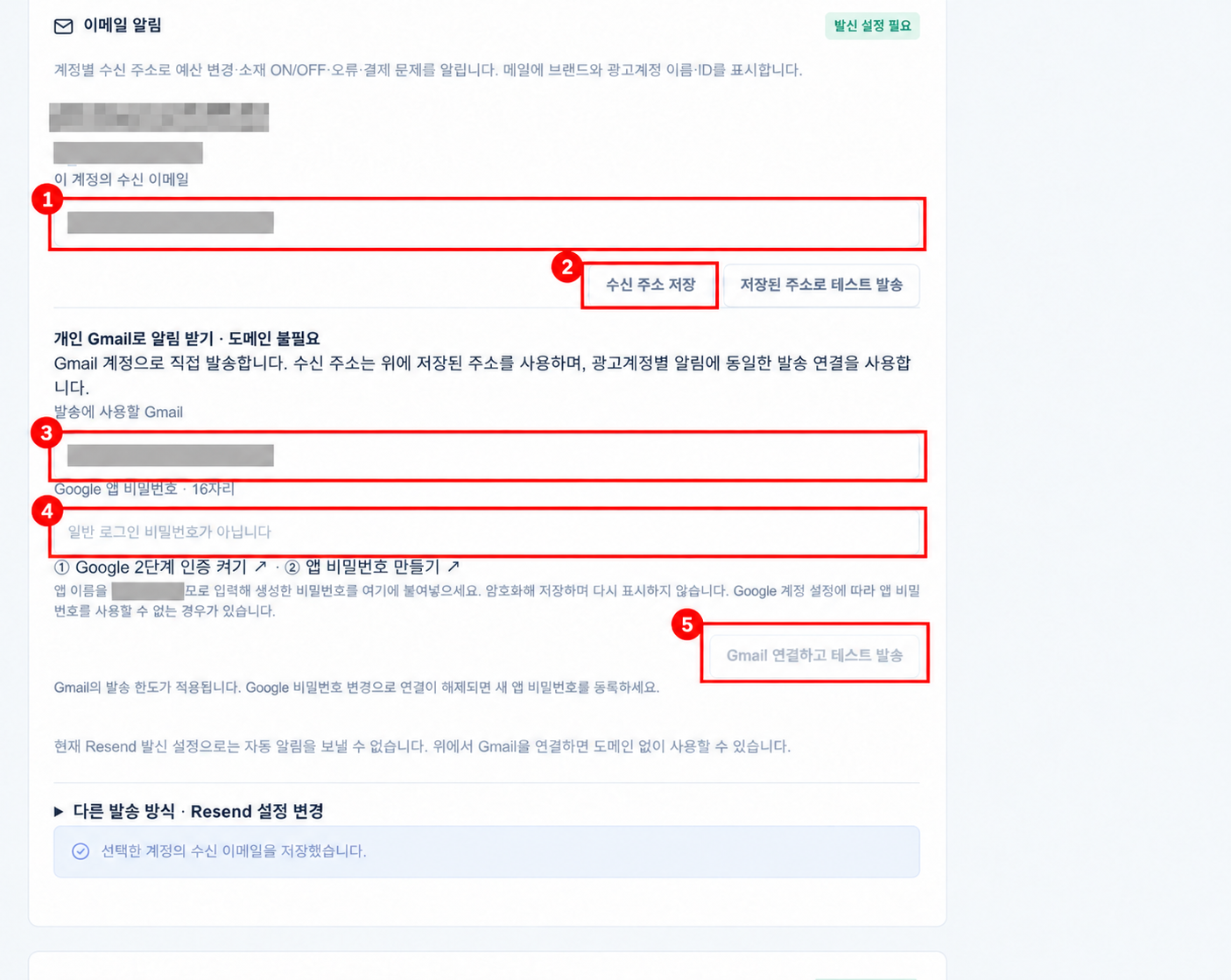
- ① 알림 받을 개인 이메일에 실제 알림을 받을 주소를 입력하고 ② 수신 주소 저장을 누릅니다.
- Gmail 연결 · 최초 한 번만 설정을 펼친 뒤 Gmail 주소와 앱 비밀번호 입력을 엽니다. ③ 발송에 사용할 Gmail에 본인 Gmail 주소를 입력합니다.
- 아래 링크에서 Google 2단계 인증을 켠 뒤 앱 비밀번호를 만듭니다. 앱 이름은 GROW AD로 입력하면 구분하기 쉽습니다.
- ④ Google 앱 비밀번호 · 16자리에 발급된 값을 입력합니다. 평소 Google 로그인 비밀번호를 넣는 칸이 아닙니다.
- ⑤ Gmail 연결하고 테스트 발송을 누릅니다. 개인 메일 연결됨 상태와 발송 내역, 받은편지함·스팸함에서 테스트 메일을 확인합니다.
메타에서 결제 문제를 해결한 다음 처리 완료 · 10분 후 확인을 누르면 10분 뒤부터 상태를 다시 확인합니다. 카드 재청구는 메타 결제 화면에서 직접 진행합니다.
서비스 운영자 참고 자료
Meta 화면의 실제 앱 요건과 현재 공식 문서를 함께 확인하세요. 앱이 Live라는 표시만으로 외부 고객 권한 심사 완료를 판단하지 않습니다.
대량 등록 중 일부만 멈춰 보일 때
파일 준비가 끝난 소재부터 개별 접수하며, 제품 수가 많아도 같은 접수 번호와 소재 순서로 이어갑니다. 완료된 소재·세트를 새로 복제하지 않습니다.
- 접수 대기 / 접수 확인 대기 / 파일 업로드 중 / 서버 접수 중: 아직 서버 접수가 확인되지 않았습니다. 화면을 닫거나 새로고침하지 마세요. 응답이 끊기면 서버의 원본 파일과 접수 기록을 먼저 확인합니다. 이미 받은 소재는 다시 등록하지 않고, 받지 못한 파일만 같은 접수 번호로 최대 3회 재시도합니다. 확인이 끝나지 않은 파일은 ‘접수 확인 대기’로 남습니다. 남은 오류를 확인한 뒤 남은 소재 확인·접수를 누릅니다.
- 서버 접수 완료 / 서버 등록 순서 대기: 파일과 접수가 보관됐습니다. 창을 닫아도 기존 실행기가 제품별로 차례를 바꿔 처리합니다. 최근 처리 시각과 완료 수를 확인하세요.
- 자동 이어서 처리 대기: 저장된 단계에서 이어갑니다. Meta 사용량 제한이 있으면 표시된 재시도 시각을 지킵니다. 대량 접수 완료 시간은 파일·Meta 응답에 따라 달라집니다.
- 확인 필요 / 결과 확인 필요: 표시된 권한·앱 공개·파일 오류를 해결합니다. Meta에 생성됐는지 불명확한 광고는 중복 생성을 막기 위해 무조건 재등록하지 않습니다. 대상 광고·세트 ID와 오류를 확인하세요.
전체 접수 내역은 페이지를 이어 조회합니다. 새 제품을 많이 추가해도 오래된 접수가 최근 목록에서 빠졌다는 이유로 ‘등록 대기’에 남지 않습니다. 접수 내역 조회가 늦어져도 다음 제품의 전송은 계속됩니다. 파일 업로드는 화면 전체에서 최대 2개 요청으로 조절하고 Meta 등록은 계정별로 순차 진행합니다. 동영상 미리보기는 한 번에 하나씩 만들며, 재시도할 때 같은 썸네일을 사용합니다. 동영상 형식 오류가 계속되면 MP4(H.264) 파일로 변환해 선택하세요. 서버 접수가 확인되기 전에는 창을 닫지 마세요.
계정 연결 해제·재연결
계정 설정 → 연결된 광고계정 → 연결 해제에서 계정 이름과 ID를 확인합니다. 해제는 해당 사용자의 연결에만 적용되며 Meta 광고를 삭제하거나 OFF하지 않습니다.
- 진행 중 안내: 계정 작업이 진행 중이면 해제를 완료로 표시하지 않습니다. 현재 작업이 끝난 후 다시 누르세요.
- 업로드 취소: 전체 제품 접수 내역의 ‘연결 해제로 취소’를 확인합니다. 이미 등록 완료되었거나 결과 확인이 필요한 소재의 기록은 보존됩니다. Meta에 등록됐는지 먼저 확인하고 새로 접수해 중복을 피하세요.
- 재연결: 같은 계정을 다시 연결하면 규칙·보관 자료를 유지하되 자동 운영·새벽 감액·자동 보관 수집은 OFF입니다. 운영 기준을 확인하고 필요한 기능만 켭니다. 취소된 접수는 다시 실행되지 않습니다.
- 토큰·권한: 해당 연결의 저장 토큰을 삭제합니다. 여러 계정이 공유하는 Meta 토큰을 일괄 철회하지 않으며 다른 사용자의 연결에도 영향을 주지 않습니다.